Navegar en Etendo
Los elementos que se describen en esta guía son transversales: aparecen de la misma forma en todos los módulos de Etendo (Comercial, Operaciones, Finanzas, Inventario, Configuración...), así que una vez que los reconozcas vas a poder moverte por cualquier pantalla del producto sin perderte.
Menús y botones principales
Estos son los elementos de navegación de alto nivel que vas a encontrar en la parte superior e izquierda de la pantalla, sin importar en qué módulo estés trabajando.
Menú lateral
La barra vertical ubicada a la izquierda de la pantalla agrupa el acceso a todos los módulos de Etendo, organizados en secciones con etiquetas: General, Comercial, Operaciones, Finanzas y Sistema. Haz clic en cualquier ícono para desplegar sus secciones.
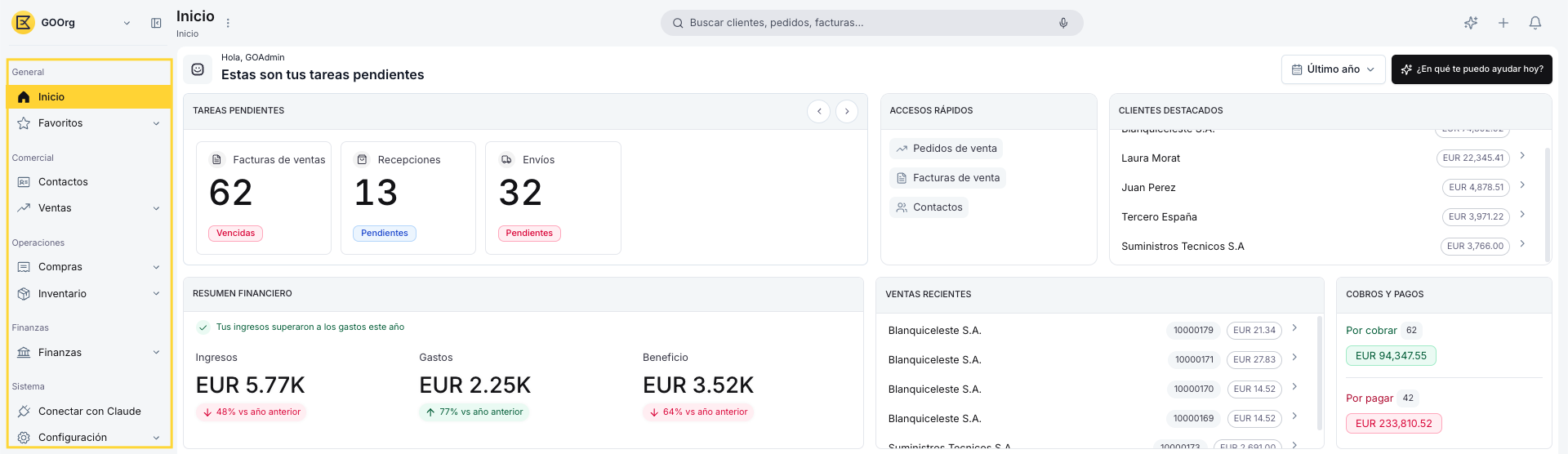
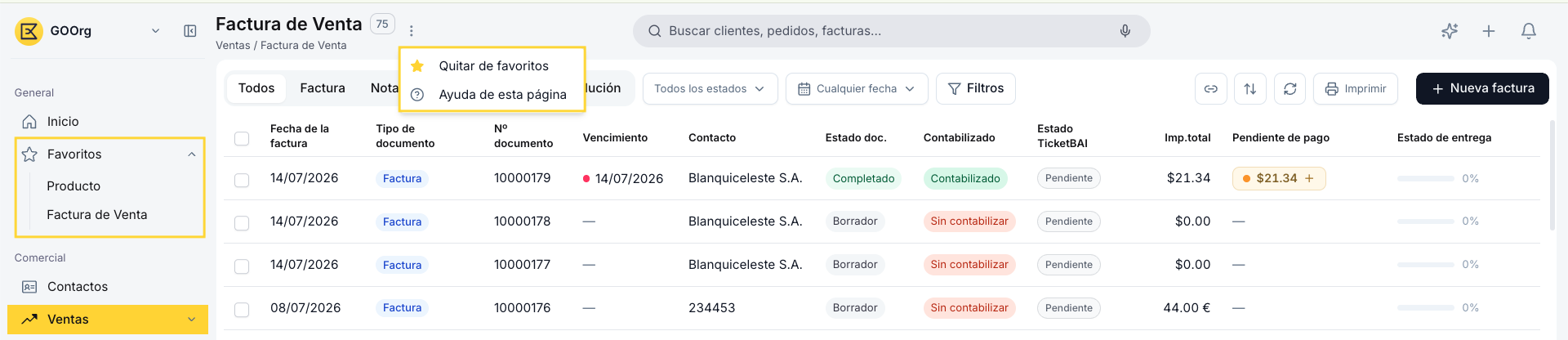
Dentro del menú lateral, la sección Favoritos (identificada con un ícono de estrella) agrupa accesos directos a las ventanas que marcaste como favoritas, por ejemplo "Producto" o "Factura de Venta". Para añadir o quitar una ventana de esta lista, haz clic en los tres puntos ubicados junto a su nombre, tal como se describe en Menú de opciones adicionales.
Selector de empresa
Junto al logo, en la esquina superior izquierda, hay un menú desplegable con el nombre de la organización activa (por ejemplo, "GOOrg") y una flecha. Al hacer clic se abre un menú titulado Cambiar empresa que lista las organizaciones disponibles para tu cuenta.

Acciones rápidas
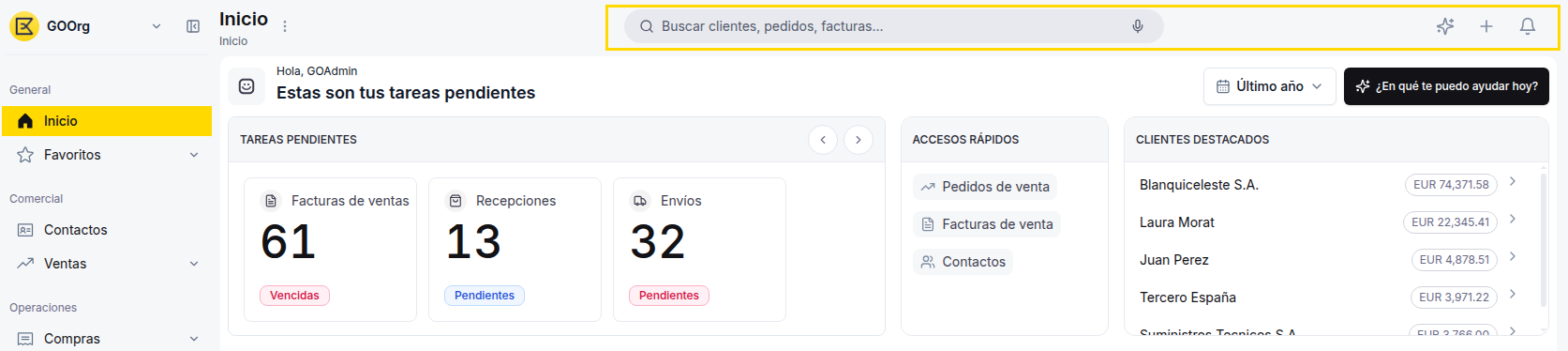
En la parte superior de la pantalla encuentras una barra de búsqueda grande y prominente, ubicada en el centro superior, con la descripción "Buscar clientes, pedidos, facturas..." A su vez, en el extremo superior derecho encuentras tres accesos directos:
- Copilot — abre el agente de IA integrado en la interfaz de Etendo, un asistente dentro de la propia plataforma que te ayuda a consultar información y a ejecutar acciones sin salir del sistema.
- Crear — genera un nuevo registro sin salir de la pantalla en la que estás.
- Notificaciones — avisos sobre tareas pendientes y novedades de tu cuenta.
Búsqueda global
Desde la barra de búsqueda central puedes encontrar contactos, documentos y pantallas de configuración sin necesidad de navegar manualmente por el menú lateral.
Menú de perfil de usuario
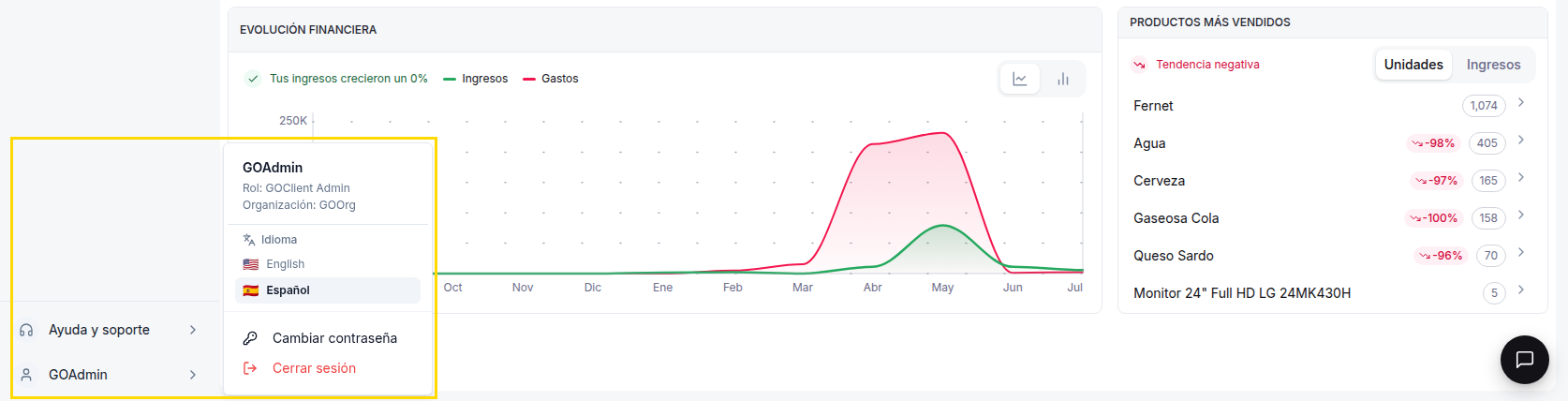
Ubicado en la parte inferior del menú lateral, al hacer clic en tu nombre de usuario se abre un panel con la siguiente información:
- Nombre de usuario — identifica la cuenta con la que iniciaste sesión.
- Rol — el rol asignado dentro de la organización (por ejemplo, GOClient Admin), que determina qué acciones puedes realizar.
- Organización — la organización activa (por ejemplo, GOOrg).
- Idioma — selector para cambiar el idioma de la interfaz (English/Español).
- Cambiar contraseña — abre el formulario para actualizar tu contraseña de acceso.
- Cerrar sesión — finaliza tu sesión actual.
Componentes recurrentes
Estos componentes se repiten en la mayoría de los listados y pantallas de detalle de Etendo, sin importar el módulo en el que estés. La mayoría forman parte de la barra de herramientas del listado y están siempre visibles; la barra de acciones masivas, en cambio, solo aparece cuando seleccionas uno o más registros.
Filtros rápidos
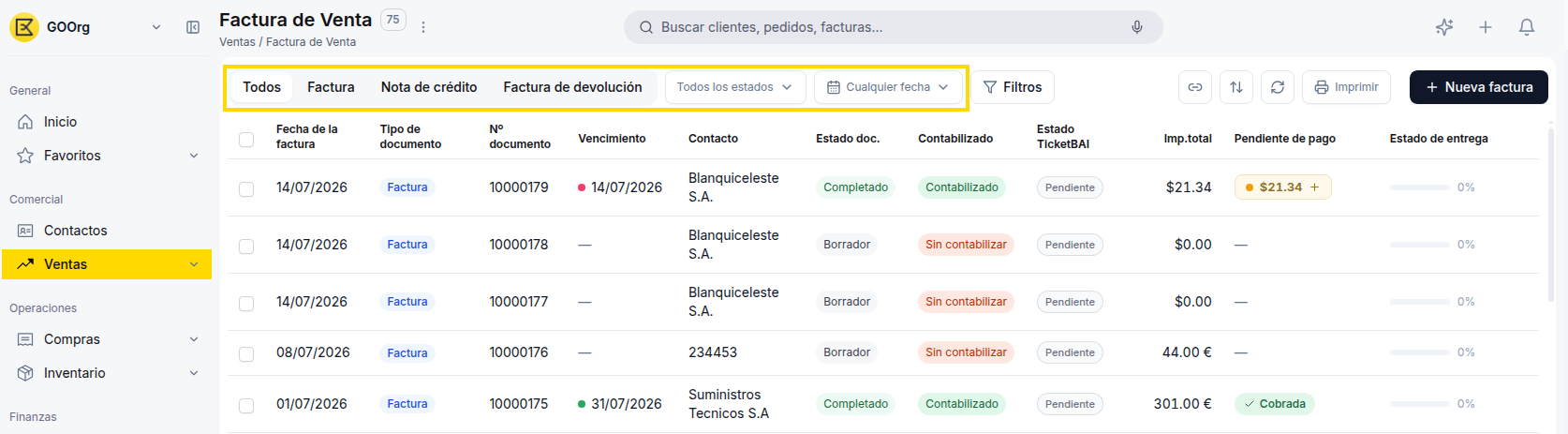
Además del panel de condicionales, la barra del listado ofrece accesos directos para los filtros más comunes de esa ventana. Su cantidad y tipo varían según la ventana en la que estés trabajando. Por ejemplo, en la ventana Factura de Venta encuentras estos tres:
- Todos, Factura, Nota de crédito y Factura de devolución — pestañas que filtran el listado por tipo de documento; al seleccionar una (por ejemplo, "Factura"), el listado muestra solo los registros de ese tipo y oculta el resto, hasta que vuelvas a "Todos".
- Todos los estados — un desplegable con buscador que lista los estados disponibles (por ejemplo, Completado, Borrador) para filtrar por uno a la vez, o volver a "Todos los estados".
- Cualquier fecha — un desplegable con rangos predefinidos (Hoy, Ayer, Últimos 7 días, Últimos 30 días, Últimos 12 meses, Todo el tiempo) y un calendario de dos meses para elegir un día puntual o un rango a medida.
Filtros
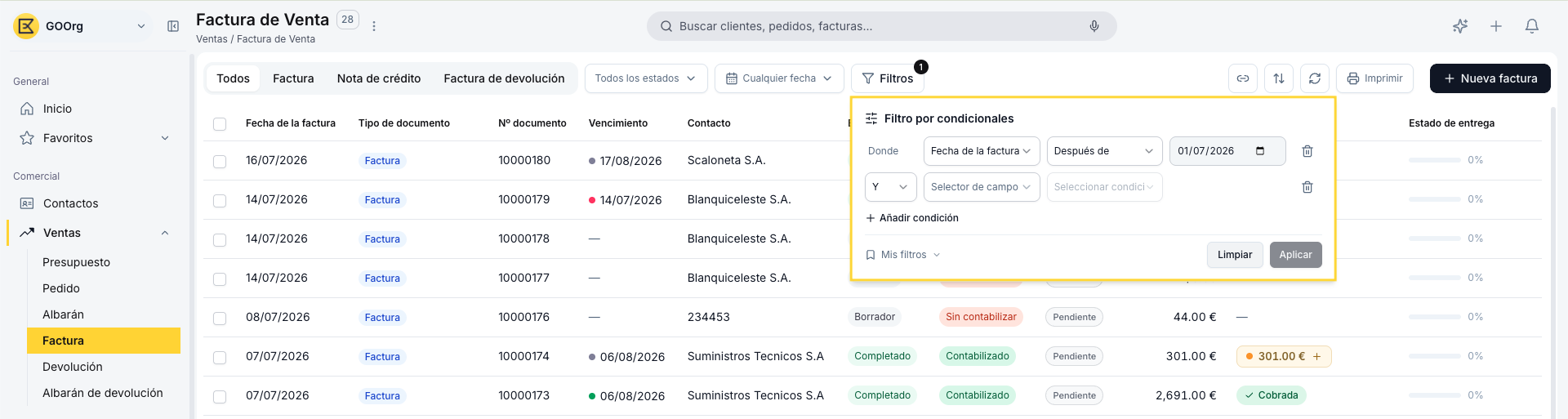
Al hacer clic en Filtros se abre un armador de condiciones personalizadas: eliges un campo (según la pantalla, por ejemplo "Contacto", "Estado doc." o "Fecha de la factura"), una condición y puedes sumar más opciones para acotar el listado. Desde el enlace Mis filtros, dentro del mismo panel, puedes guardar la combinación armada para reutilizarla más adelante sin reconstruirla.
Ordenamiento y actualización
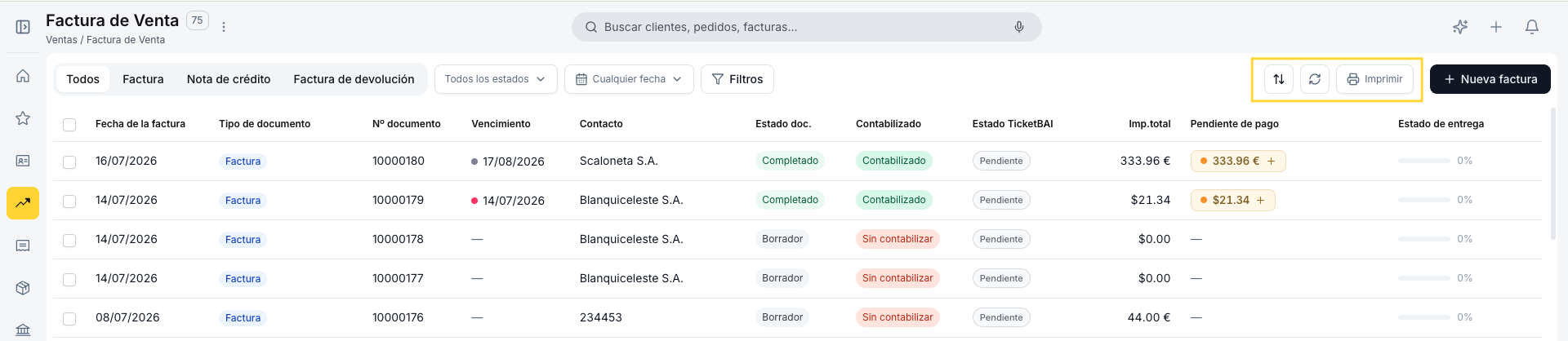
Junto a los filtros rápidos, en el extremo derecho de la barra de herramientas del listado, encuentras dos accesos adicionales:
- Ordenamiento — el ícono de las flechas verticales abre un menú para elegir por qué campo ordenar el listado (por ejemplo, "Fecha de la factura" o "Nº documento").
- Recargar — el ícono de las flechas circulares actualiza la pantalla y trae los registros más recientes, útil si dejaste la ventana abierta un rato y el listado podría estar desactualizado.
Junto a estos dos íconos encontrarás también Imprimir, que abre el panel para exportar el listado completo — lo explicamos en detalle en Exportar un listado.
Exportar un listado
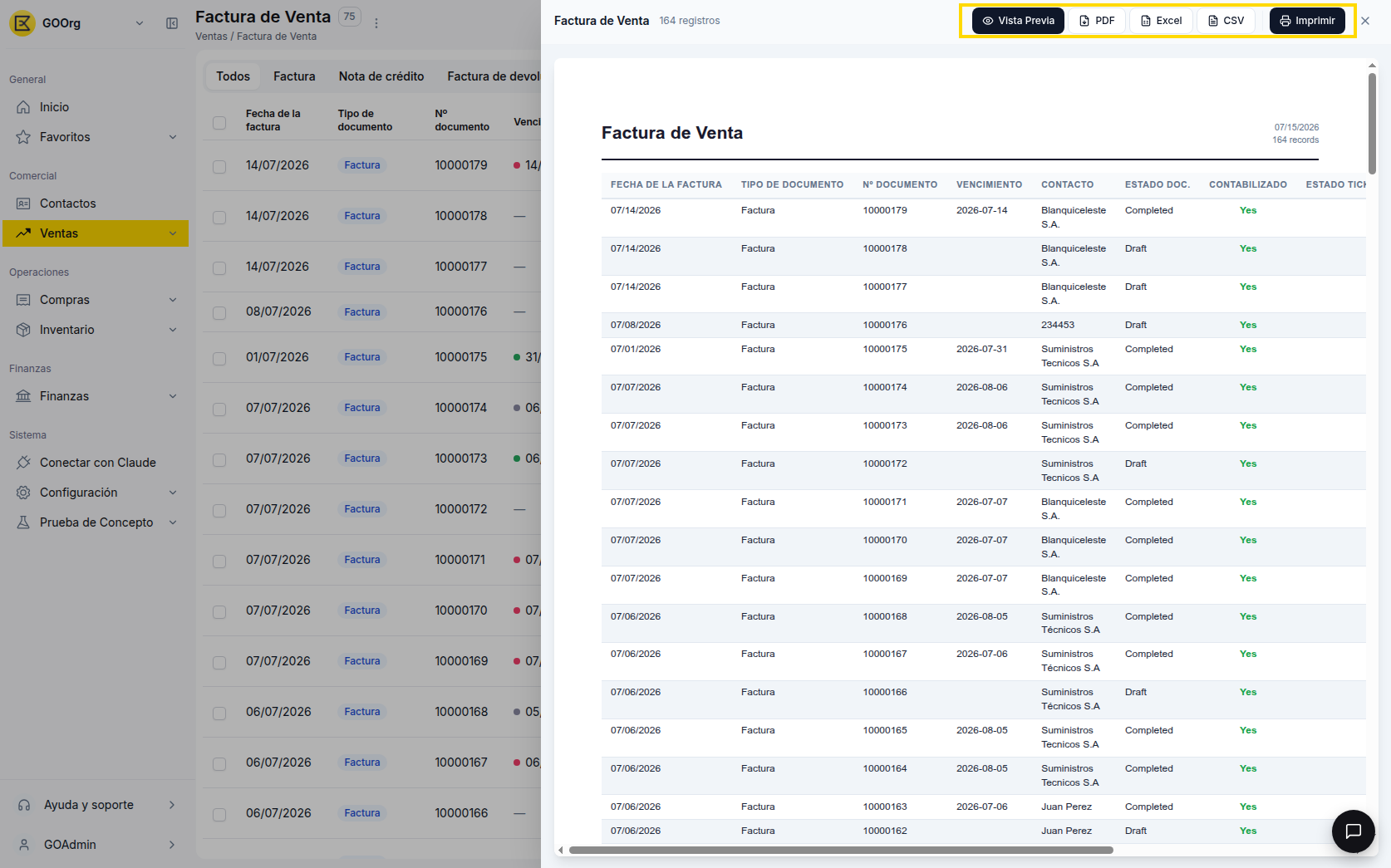
En un listado con registros, haz clic en el botón Imprimir de la barra de herramientas superior, junto a Filtros. Este botón es distinto del Imprimir de la barra de acciones masivas: mientras aquel imprime directamente los registros seleccionados, este abre un panel con una vista previa del listado de documentos y botones para exportar la lista a PDF, Excel o CSV, además de imprimirla directamente.
Barra de acciones masivas
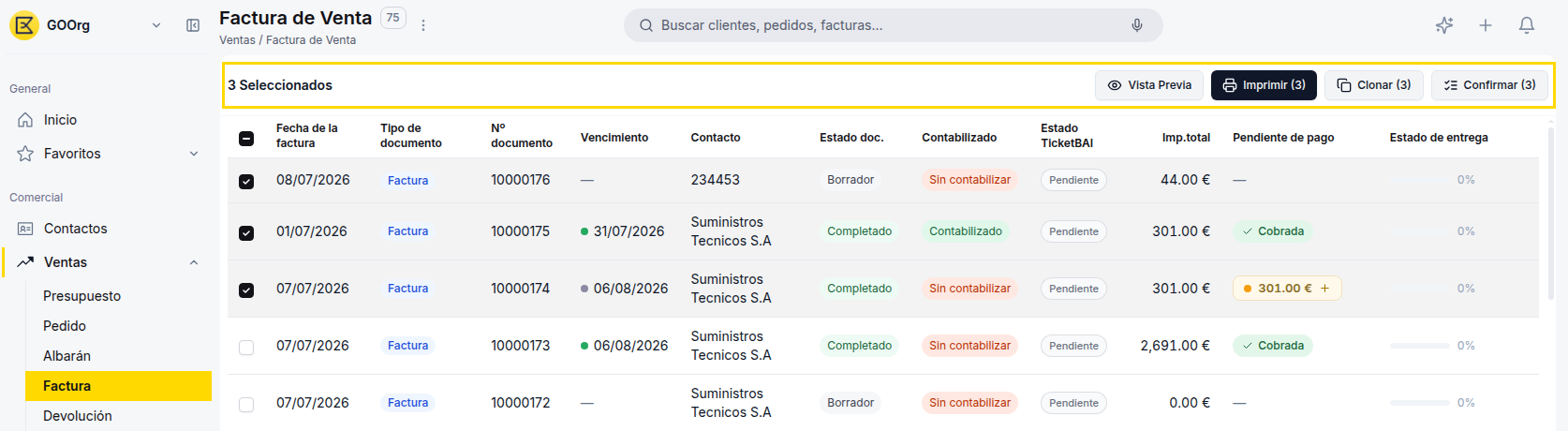
Al seleccionar uno o más registros de un listado, aparece una barra con las acciones disponibles para aplicarlas a todos los elementos seleccionados a la vez: Vista Previa, Imprimir, Clonar y Confirmar. Los botones Imprimir, Clonar y Confirmar muestran la cantidad de registros seleccionados entre paréntesis (por ejemplo, "Imprimir (3)"); Vista Previa no lleva ese contador.
Menú de opciones adicionales
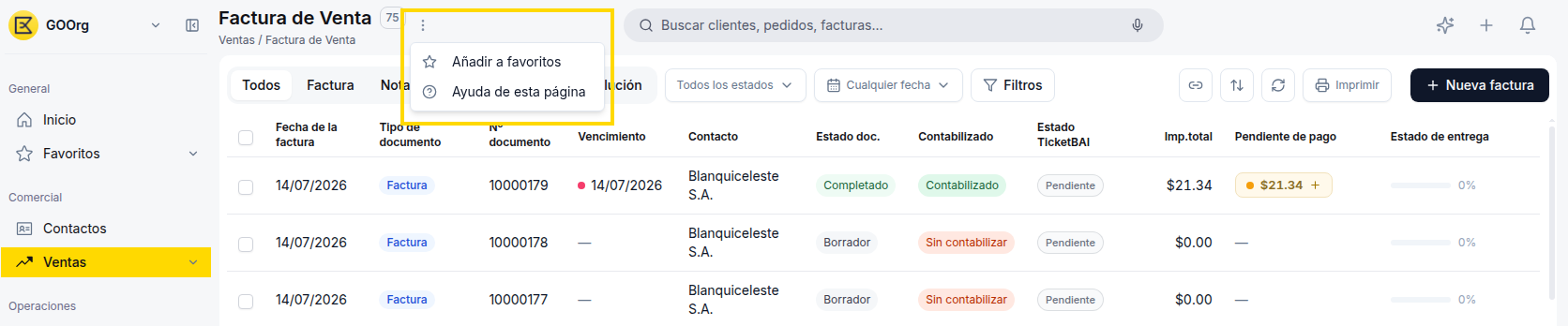
El ícono de tres puntos ubicado junto al título de la página (al lado del nombre de la pantalla, por ejemplo "Factura de Venta") agrupa acciones secundarias: Añadir a favoritos y Ayuda de esta página.
Artículos Relacionados
- ¿Qué es Etendo? — una introducción general a la plataforma antes de explorar su navegación.
- Cómo crear tu cuenta — regístrate y configura tu cuenta en cuatro pasos: registro, confirmación de correo, perfil y datos de la empresa.
- Contactos — carga tus primeros clientes y proveedores para empezar a generar documentos de venta o compra.
- Crear y gestionar pedidos — pon en práctica los filtros y la barra de acciones masivas en un listado real.
Con los menús y los componentes recurrentes, ya tienes lo necesario para moverte con confianza por cualquier pantalla de Etendo.
Esta obra está bajo la licencia CC BY-SA 2.5 ES de Futit Services S.L.